Nowa wersja MoMoney: Raporty finansowe, import z Revolut i więcej kontroli nad budżetem

Czas czytania: 5 minut

Pojawiła się nowa wersja MoMoney – 2024.040.00 (Himalia).

To nie tylko zmiany „pod maską”, ale przede wszystkim nowa funkcjonalność raportów, która pomoże Ci lepiej zrozumieć swoje finansowe wpływy i wypływy z budżetu.
Poniżej znajdziesz szczegółowe omówienie raportów, a także krótkie podsumowanie pozostałych nowości.

Kluczowe wnioski:

  1. 📊 Raporty finansowe: Nowa funkcja raportów (roczny i miesięczny) umożliwia lepszą analizę wpływów i wydatków oraz ocenę realizacji budżetu w formie wizualnej.

  2. 🔁 Import transakcji z Revolut: Możliwość dodania historii transakcji z rachunku Revolut bezpośrednio do MoMoney (poprzez plik CSV).

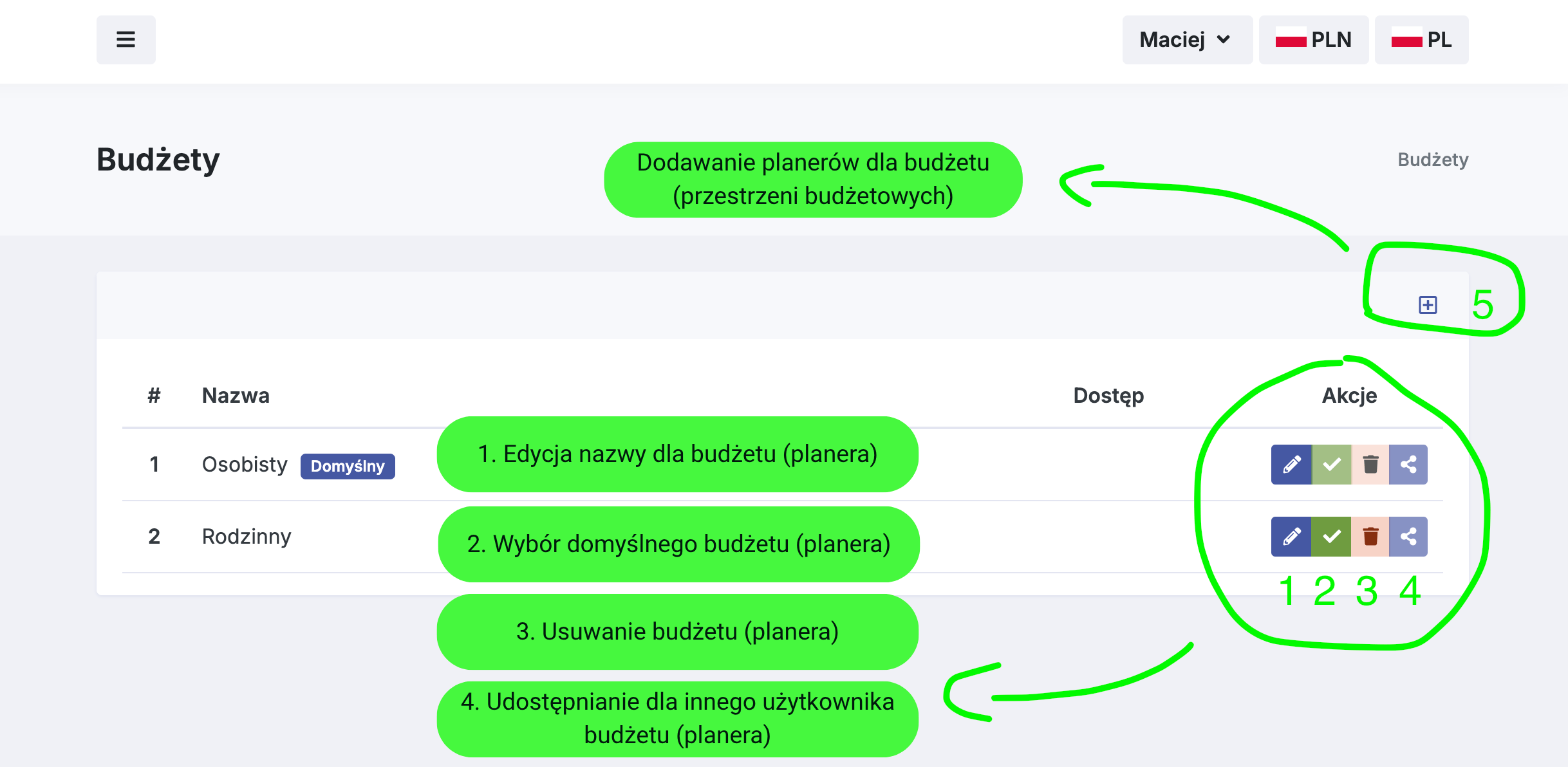
  3. 🧩 Więcej kontroli nad budżetami: Możliwość zmiany nazw, ustawienia budżetu domyślnego i usuwania nieużywanych planerów.

  4. 📅 Ulepszony kalendarz: Nazwy miesięcy są teraz zgodne z językiem aplikacji – większa spójność i czytelność.

  5. ⚙️ Usprawnienia techniczne i UX: Poprawiona wydajność modułów, lepsza nawigacja i naprawione zgłoszone błędy.

  6. 💡 Dalszy rozwój: W planach kolejne raporty – m.in. cash-flow, bilans i analiza zdrowia finansowego.

Nowy moduł - RAPORTY - pełniejszy obraz Twoich finansów

Dlaczego wprowadziliśmy raporty?

Efektywne zarządzanie pieniędzmi zaczyna się od planu opartego na Twoich celach, wartościach i preferencjach, ale plan to tylko połowa drogi – równie ważna jest konsekwentna realizacja. MoMoney od pierwszych wersji wspierał oba te kroki, a nowa funkcja Raporty pozwala nie tylko patrzeć w przyszłość (planowanie), lecz także spojrzeć wstecz i zweryfikować realizację planu w czytelnej, wizualnej formie.

Co znajdziesz w pierwszej wersji?

W pierwszej wersji raportów znajdziesz:

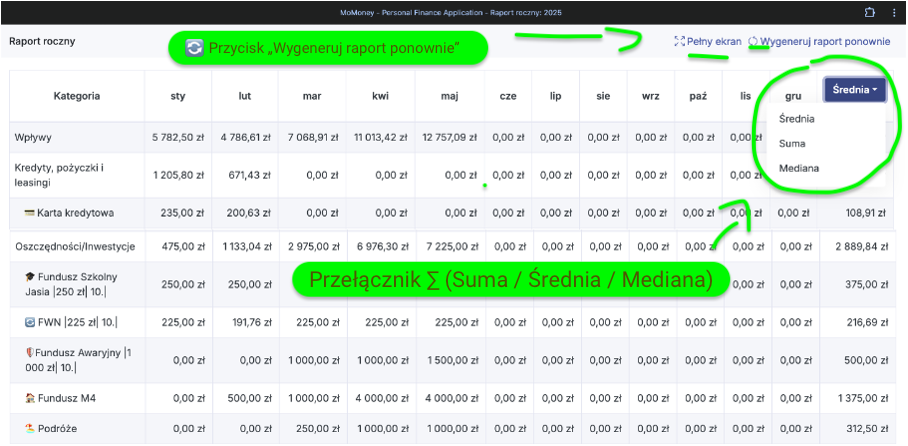
  • Raport roczny – zestawienie wszystkich wpływów i wypływów w układzie dwunastu miesięcy. Użytkownik może dowolnie przełączać sposób podsumowania danych – między sumą, średnią a medianą – aby lepiej dopasować widok do swoich potrzeb analitycznych.

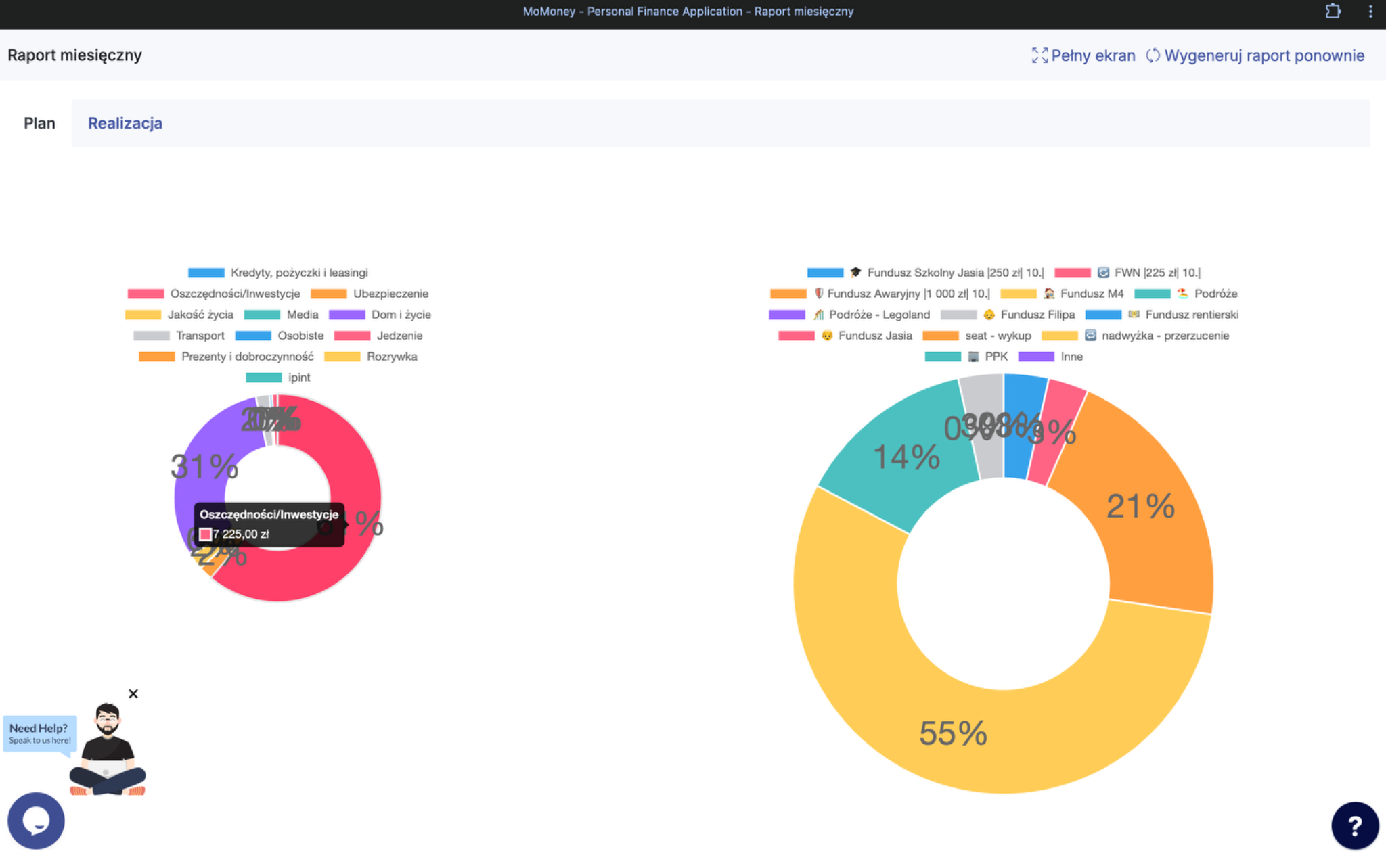
  • Raport miesięczny – wizualizacja budżetu za dany miesiąc w formie wykresów kołowych: główne kategorie i szczegóły wybranych podkategorii.

W przyszłości pojawi się rozszerzenie modułu o kolejne raporty: cash-flow, bilans oraz zdrowie finansowe

MoMoney - aplikacja do budżetowania i zarządzania finansami

Oszczędzaj więcej, wydawaj mądrzej i spraw, aby Twoje pieniądze pomogły realizować Twoje cele i marzenia!

Zarejestruj się za darmo

Jak włączyć i używać raportów?

  1. Zaloguj się do MoMoney.
  2. Na lewym panelu wybierz Raporty -> Raport roczny.
  3. Wybierz interesujący Cię rok
  4. Analizuj wyniki i zapisuj wnioski

Podgląd raportu rocznego

Poniżej znajdziesz przykładowy widok raportu rocznego — tabelę z kategoriami w wierszach i miesiącami w kolumnach. W prawym górnym rogu możesz przełączyć widok między Średnią, Sumą i Medianą, a także uruchomić tryb pełnoekranowy lub wygenerować raport ponownie po zakończeniu kolejnego miesiąca (raport generuje wartości tylko za zakończone miesiące).
 
Dzięki temu widokowi w kilka sekund zauważysz nieoczywiste wzorce: w których miesiącach rosną wydatki na określone kategorie lub jak stabilne są Twoje wpływy.
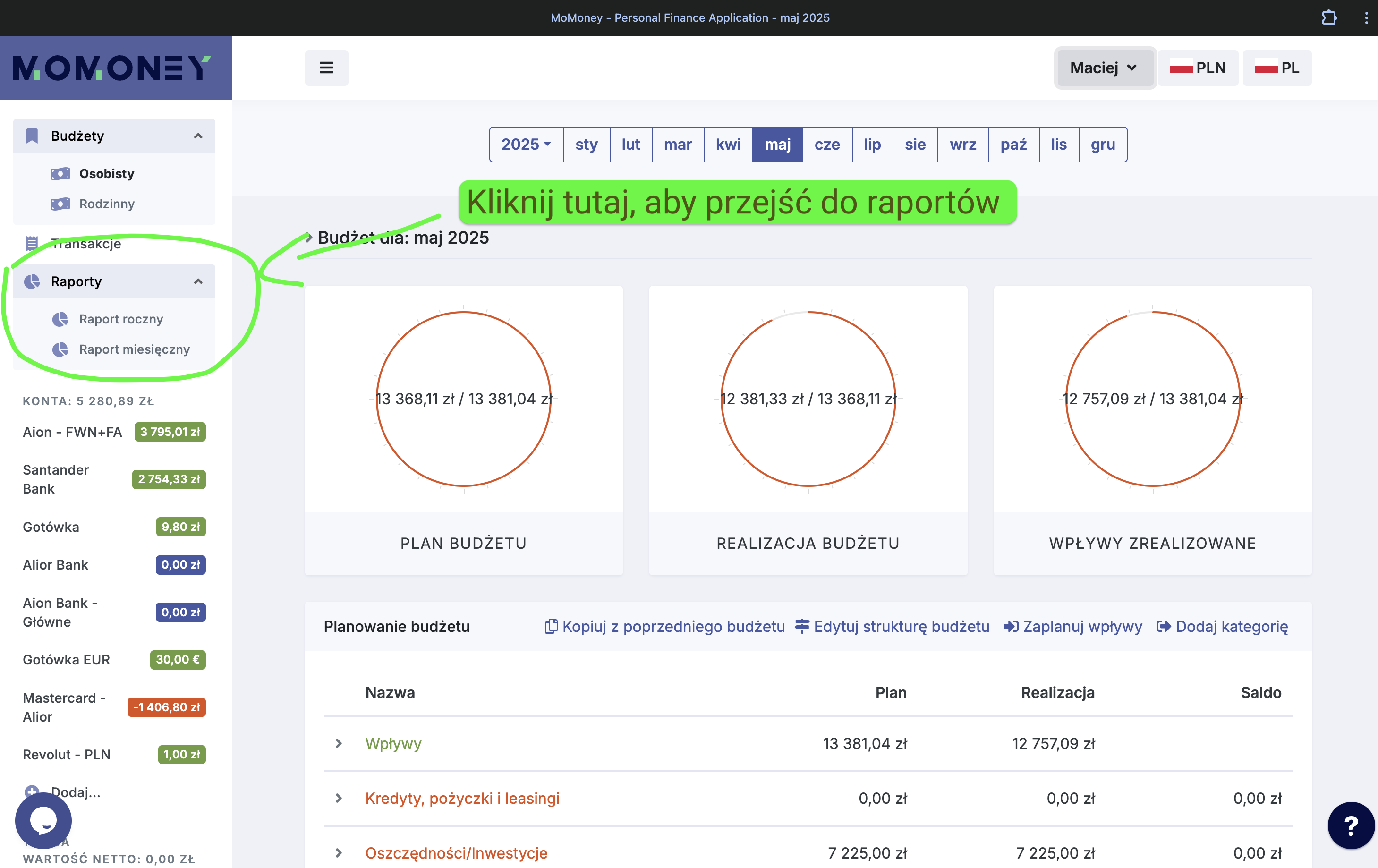
Menu boczne aplikacji MoMoney z zaznaczoną sekcją Raporty, pokazującą dostęp do raportu rocznego i miesięcznego
W menu bocznym MoMoney znajdziesz sekcję „Raporty” – stąd przejdziesz do raportu rocznego lub miesięcznego. Zobaczysz je po zalogowaniu i wybraniu budżetu.
ragment raportu rocznego MoMoney z tabelą kategorii, miesięcznymi wartościami i menu wyboru typu podsumowania: średnia, suma, mediana.
Raport roczny w MoMoney pozwala przeanalizować dane w przekroju miesięcznym. W prawym górnym rogu możesz przełączyć sposób podsumowania między średnią, sumą i medianą – w zależności od tego, jak chcesz spojrzeć na swoje finanse.

Przykład praktyczny

Załóżmy, że co miesiąc „znika” Ci 600 zł. W raportach szybko zauważysz, że 250 zł to regularne płatności subskrypcyjne, z których dwóch już nie używasz. W kilka minut możesz podjąć decyzję o rezygnacji i zyskać 3 000 zł rocznie.

Podgląd raportu miesięcznego – plan vs. realizacja w czytelnej formie

Raport miesięczny w MoMoney pokazuje planowane oraz zrealizowane wydatki w formie dwóch czytelnych wykresów pierścieniowych:
  • Po lewej: widok ogólny – kategorie główne (np. Transport, Oszczędności, Rozrywka).
  • Po prawej: szczegóły – podkategorie w ramach wybranej kategorii (np. Fundusz Awaryjny, PPK, Podróże).
Możesz przełączać się między zakładkami „Plan” i „Realizacja”, by porównać, na ile trzymasz się założeń i gdzie pojawiają się rozbieżności.
idok raportu miesięcznego w MoMoney – wykresy pierścieniowe planowanych wydatków: kategorie główne i szczegóły oszczędności
Przykładowy widok raportu miesięcznego w MoMoney. Po lewej stronie pokazano strukturę planu według głównych kategorii, a po prawej – szczegółowy podział jednej z nich („Oszczędności/Inwestycje”) na podkategorie, takie jak Fundusz Awaryjny, Fundusz Szkolny Jasia czy PPK. Taki układ ułatwia analizę i korektę budżetu przed startem miesiąca.
Dlaczego warto?
  • Błyskawicznie wykryjesz nadwyżki lub przekroczenia budżetu.
  • Sprawdzisz, które podkategorie pochłaniają najwięcej środków.
  • Łatwiej skorygujesz koperty i podejmiesz decyzje na kolejny miesiąc.

Import transakcji z Revolut

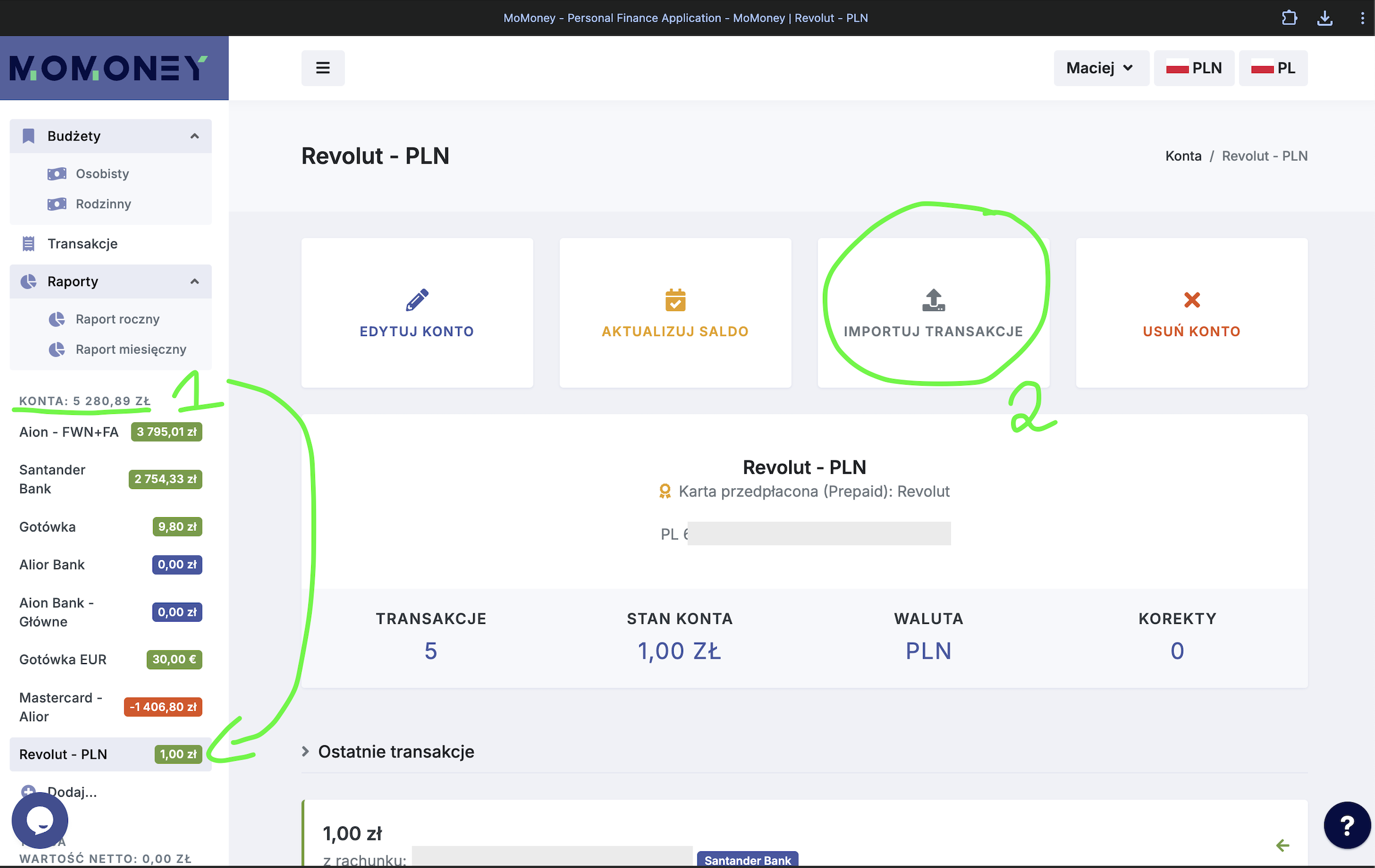
Widok konta Revolut w MoMoney z zaznaczoną opcją „Importuj transakcje”
W MoMoney przejdź do sekcji „Konta”, wybierz dodane wcześniej konto Revolut i kliknij „Importuj transakcje”, aby dodać dane z pliku wyciągu.

MoMoney umożliwia teraz import transakcji z rachunku prowadzonego przez Revolut. Oznacza to, że możesz pobrać historię operacji ze swojego konta Revolut i zaimportować ją do MoMoney, aby dalej pracować z tymi danymi.

  • Przejdź do sekcji „Konta”, wybierz wcześniej dodany rachunek z Revolut i kliknij przycisk „Importuj”

  • Wybierz wcześniej pobrany plik CSV z aplikacji Revolut.

Po imporcie możesz przypisać każdej transakcji odpowiednią kategorię i podkategorię budżetową – tak jak w przypadku ręcznie wprowadzanych danych.

Jak zaimportować dane do MoMoney?

  1. Przejdź do sekcji Konta w MoMoney i wybierz wcześniej dodany rachunek Revolut.

  2. Kliknij przycisk Importuj i wybierz plik CSV pobrany z Revolut.

Jak pobrać historię z Revolut?

  1. Zaloguj się do aplikacji Revolut i przejdź do zakładki Konta.

  2. Wybierz konto walutowe, z którego chcesz pobrać dane (np. PLN).

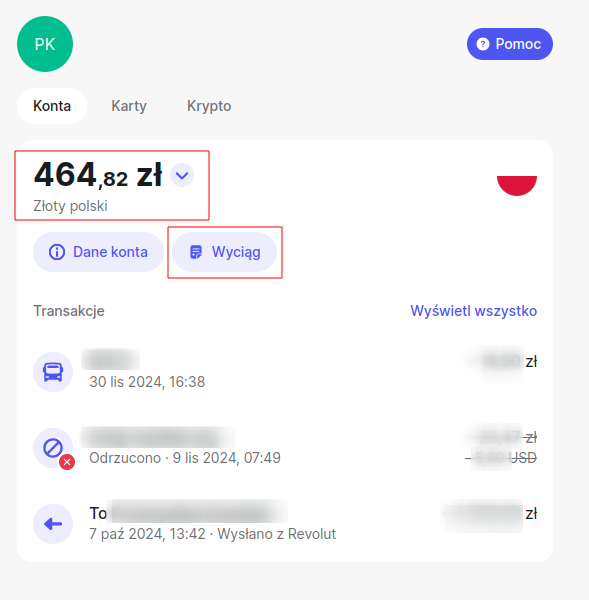
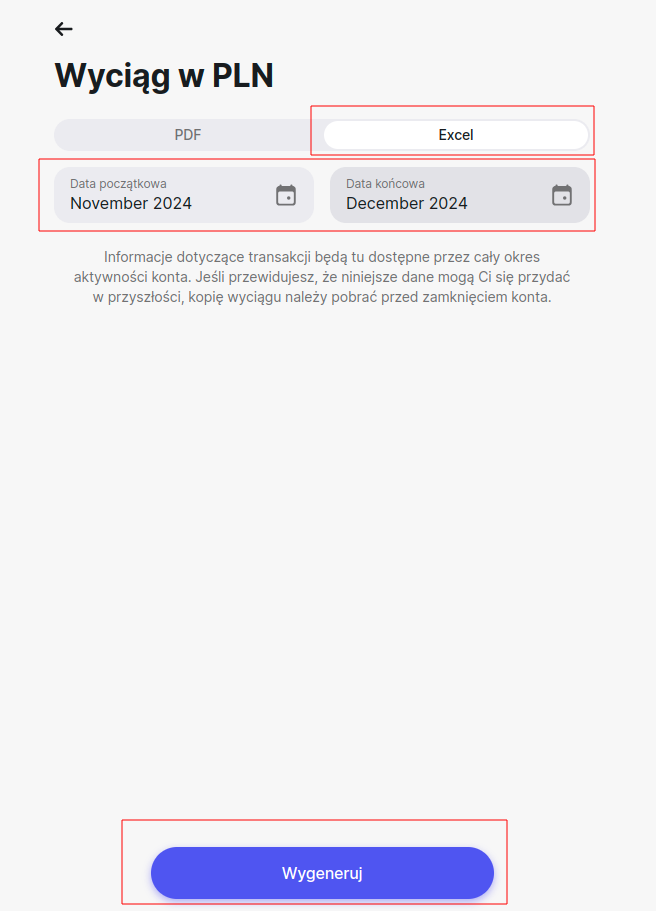
  1. Kliknij przycisk Wyciąg, a następnie wybierz format Excel oraz zakres dat.

  2. Kliknij Wygeneruj i pobierz plik.

Widok konta w aplikacji Revolut z zaznaczonym przyciskiem „Wyciąg” umożliwiającym pobranie historii transakcji.
Zaloguj się do aplikacji Revolut, przejdź do konta (np. PLN) i kliknij przycisk „Wyciąg”, aby wygenerować zestawienie transakcji.
Ekran generowania wyciągu w aplikacji Revolut z wyborem zakresu dat i formatu pliku Excel.
Wybierz odpowiedni zakres dat, zaznacz format „Excel” i kliknij „Wygeneruj”, aby pobrać historię transakcji jako plik do importu.

Więcej kontroli nad budżetami

Wprowadziliśmy także kilka usprawnień, które pozwalają lepiej zarządzać budżetami:

  • Możesz zmieniać nazwy budżetów, by były bardziej intuicyjne.

  • Możesz ustawić jeden z nich jako domyślny – to przyspiesza pracę z aplikacją.

  • Możesz też usuwać budżety, których już nie używasz, żeby nie zaśmiecały listy.

Widok listy budżetów w MoMoney z ikonami do edycji, wyboru domyślnego, usuwania i udostępniania oraz przyciskiem dodawania nowego budżetu.
Z poziomu listy budżetów możesz edytować nazwę planera, ustawić go jako domyślny, usunąć lub udostępnić innemu użytkownikowi. W prawym górnym rogu znajduje się przycisk do dodawania nowej przestrzeni budżetowej.

Dostosowany kalendarz

Mała zmiana, która robi dużą różnicę: nazwy miesięcy w kalendarzu są teraz zgodne z językiem, który masz ustawiony w aplikacji. Koniec z „Augustem” w polskim interfejsie. 😉 

Usprawnienia techniczne

Za kulisami dzieje się również sporo:

  • Przebudowaliśmy działanie modułu subskrypcji, co znacząco poprawiło jego wydajność i stabilność.

  • Ulepszyliśmy interfejs – drobne, ale odczuwalne poprawki w nawigacji i układzie.

  • Naprawiliśmy też szereg błędów, które zgłosiliście – dzięki za każdą wiadomość!

Co możesz zrobić teraz?

  1. Przejdź do sekcji Raporty i sprawdź swoje dane.

  2. Skonfiguruj import transakcji z Revolut.

  3. Przejrzyj budżety i dostosuj je do obecnych celów.

  4. Daj nam znać, co myślisz – Twoje opinie wpływają na rozwój MoMoney.

Dziękujemy, że jesteś z nami i razem rozwijamy MoMoney – aplikację, która ma realnie wspierać Cię w codziennym ogarnianiu finansów.

Zapisz się na nasz newsletter

Chat Icon